
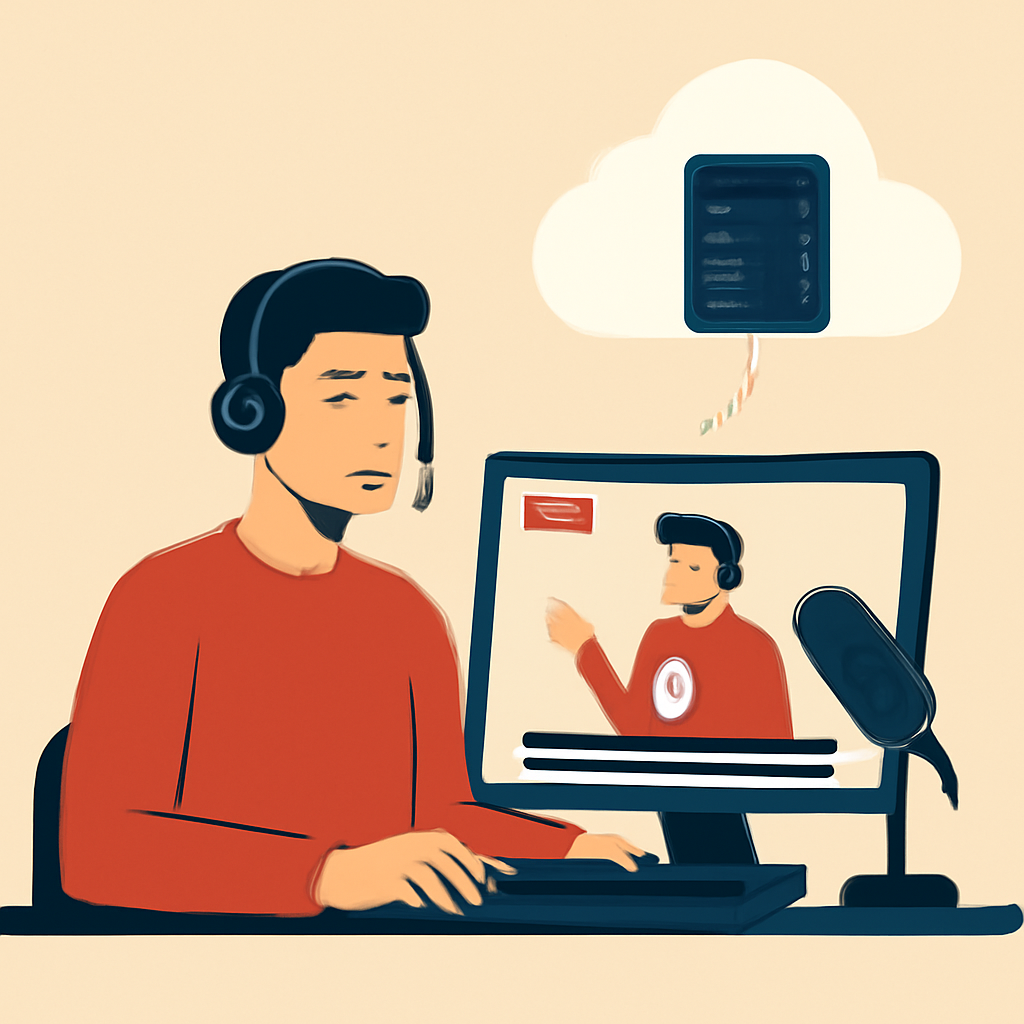
Если вебинар будет смотреть аудитория из Беларуси, главная задача — сделать так, чтобы сигнал стабильно доходил до зрителей, даже когда сеть ведёт себя непредсказуемо. В облачной схеме вы управляете «мозгом» трансляции: принимаете входной поток, при необходимости перекодируете и раздаёте в форматах для плееров. Ниже — практичный план, который помогает добиться предсказуемости и быстро находить причину сбоев.
Речь пойдёт не только о том, как “запустить стрим”, а о настройке так, чтобы падения и просадки не превращались в сценарий “всё умерло, когда началось”. Будем говорить про облачный сервер, настройку протоколов (RTMP/SRT), HLS/DASH-плейлисты, мониторинг, резервирование и тесты перед эфиром.
Сценарий вебинара: что именно должно быть надёжным
Начните с формулировки требований. Для вебинара важны не только картинка и звук, но и то, как ведёт себя трансляция при плохом интернете у части зрителей: будут ли буферизации, рассинхрон, отвал плеера.
Разделите задачи на три слоя:
- Входной сигнал: от OBS/кодера до облачного сервера (ingest).
- Обработка: перекодирование, нарезка сегментов, подготовка плейлистов.
- Раздача: доставка до зрителей (обычно HLS/DASH и/или CDN).
Почти все «странные» сбои сводятся к проблемам в одном из этих слоёв. Когда вы заранее знаете, какой слой отвечает за стабильность, диагностика проходит быстрее.
Выбор облачного сервера для трансляции в Беларуси
Ключевой фактор — маршрут до зрителей. В Беларуси сеть может различаться у разных провайдеров, поэтому важна не только локация сервера, но и качество связи между странами и конкретными магистралями. Самый безопасный путь — тестировать до запуска, а не полагаться на “обычно работает”.
При выборе облака оцените четыре параметра:
- Сетевой throughput и задержки к вашей аудитории (можно замерить до проекта и во время тестового стрима).
- Возможность открыть входящие порты для протокола ingest (RTMP/SRT/RTSP).
- Производительность для перекодирования (если сервер будет делать transcode).
- Доступность и политика перезапуска сервисов при падении.
Если вы планируете передавать сигнал напрямую в плейер без перекодирования, требования к CPU ниже. Но почти всегда в вебинарах лучше держать единый профиль качества: это снижает вариативность на стороне зрителей.
Практический лайфхак: выбирайте сервер и конфигурацию так, чтобы можно было быстро переключиться на запасной вариант. Например, резервный инстанс в другом регионе или отдельный ingest endpoint.
Архитектура «вход — обработка — раздача»
Надёжная трансляция — это понятная цепочка. Представьте, что поток как электричество: если где-то слабое звено, оно проявится на нагрузке, а не в кабинете тестера.
Типовая архитектура для вебинара выглядит так:
- OBS отправляет поток на облачный сервер по RTMP или SRT.
- На сервере медиа-сервис принимает сигнал и, при необходимости, делает перекодирование под HLS/DASH.
- Дальше готовые сегменты раздаются через HTTP (и часто через CDN).
- Плеер зрителя получает HLS/DASH и буферизует по своему алгоритму.
Перекодирование на сервере даёт контроль над кодеками, битрейтом и ключевыми кадрами. А раздача через HTTP/HLS снижает зависимость от того, как именно работает у зрителя браузер и сеть.
Если вы делаете несколько качественных уровней (adaptive bitrate), вероятность буферизации заметно снижается. Но это усложняет настройку. Для старта обычно достаточно одного стабильного профиля, а затем масштабировать.
Выбор протокола: RTMP vs SRT для входного сигнала
Для ingest часто выбирают RTMP, потому что он поддерживается большинством кодеров и понятен в эксплуатации. Но RTMP чувствителен к нестабильности сети: при потере пакетов вы можете увидеть рывки или разрывы.
SRT (Secure Reliable Transport) обычно выбирают, когда важна устойчивость на “неидеальной” дороге. Он проектировался как транспорт для плохих сетей и позволяет сгладить потери и джиттер. На практике это уменьшает шанс “сломалось в середине”.
Как выбрать:
- Если сеть до облака у вас предсказуемая и канал хороший, RTMP может быть проще в настройке.
- Если вы запускаете вебинар из места с нестабильным интернетом или хотите больше контроля над восстановлением, рассмотрите SRT.
Не привязывайтесь к мысли “какой протокол лучше в целом”. Лучший — тот, который вы сможете протестировать именно в вашем маршруте “OBS → облако → зритель”.
Подготовка облачного сервера: базовая инфраструктура
Перед настройкой медиа-сервера приведите машину к рабочему состоянию. Вам нужны стабильные логи, безопасная сеть и предсказуемый запуск.
Что сделать до запуска:
- Обновить ОС и поставить базовые инструменты для диагностики (сетевые утилиты, просмотр логов).
- Настроить firewall так, чтобы были открыты только нужные порты (ingest и HTTP-раздача).
- Определить, где будут храниться временные сегменты и логи (локально или через монтирование).
- Продумать перезапуск сервисов (systemd или контейнерный оркестратор).
Контейнеризация через Docker помогает держать конфигурации рядом и упрощает повторяемость. Но если вы не хотите усложнять, можно стартовать и “на голом сервере”, главное — дисциплина с конфигами и логами.
Важно сразу настроить уровень логирования так, чтобы вы видели причины, а не только следствие. Например, полезнее знать, что сервер потерял входящий поток, чем обнаружить это по пустому плейлисту на стороне плеера.
Медиа-сервис на сервере: приём RTMP/SRT и выдача HLS/DASH
На сервере вам нужен компонент, который умеет одновременно решать две задачи: принимать входной сигнал и выдавать веб-форматы для плеера. На практике для этого используют готовые медиа-сервисы.
Есть два распространённых подхода:
- Использовать специализированный медиа-сервер, который поддерживает RTMP/SRT и умеет HLS (удобно для прямой связки и меньшего количества ручной магии).
- Делать приём сигналов одним сервисом, а перекодирование и нарезку — отдельной задачей через FFmpeg.
Первый подход обычно проще для “включил и работает”, но детали зависят от конкретного софта. Второй гибче, но требует аккуратной настройки, особенно с перезапусками и параметрами кодирования.
Если вы собираетесь делать вебинар без сюрпризов, выбирайте путь, который минимизирует ручную настройку и даёт понятные параметры: кодек, ключевые кадры, длина сегментов, корректная генерация плейлистов.
Настройка параметров кодирования в OBS для стабильного входа
Качество входного потока — это фундамент. Если в OBS вы отправляете поток с неподходящими параметрами, сервер может получать сигнал, но корректно кодировать его не сможет. Тогда вы увидите последствия в виде зависаний плеера или циклических реконнектов.
Обычно стоит держаться таких принципов:
- Включить стабильный битрейт или профиль с контролем (VBR и сложные варианты иногда усложняют воспроизведение).
- Параметры GOP и частоты ключевых кадров должны позволять корректно нарезать сегменты для HLS.
- Выбрать совместимые аудио и видео кодеки (часто на стороне веб-плееров проще с распространёнными вариантами).
- Не перегружать CPU на компьютере ведущего: лучше чуть снизить качество, чем отправлять “рваный” поток.
Практический ориентир по поведению: если у ведущего на ПК во время стрима подскакивают задержки рендера или падают кадры, сервер получит не “картинку”, а нестабильный сигнал. Поэтому сначала добейтесь стабильности на стороне OBS, а потом масштабируйте архитектуру.
Обязательно проверьте микрофон и уровни громкости. Сбои чаще бывают не в видео, а в звуке: неверный формат аудиоканала может привести к тишине или проблемам синхронизации.
Настройка приёма сигнала на облаке (ingest endpoints)
Когда вы настроили OBS, следующая задача — принять поток на сервере. Здесь важно согласовать:
- Протокол (RTMP/SRT/SRT).
- Точку назначения (URL/порт).
- Ожидаемый формат (разрешение, частота кадров, аудио).
С точки зрения эксплуатации полезно сделать endpoint “однотипным” для основного и резервного вариантов. Тогда переключение будет быстрым: вы просто меняете источник, а остальное работает одинаково.
Если ваш медиа-сервис поддерживает несколько одновременных входов или fallback, воспользуйтесь этим. Но даже без сложных механизмов вы можете подготовить резервный endpoint и заранее протестировать, что он принимает поток.
Не откладывайте проверку доступности на “потом”. Сделайте её до теста на зрителях: откройте порт, проверьте, что endpoint реально слушает, и убедитесь по логам, что сервер видит входящий поток.
Генерация плейлистов HLS/DASH и подготовка для браузеров
Для вебинара обычно используют HLS, а иногда добавляют DASH. Браузерные плееры хорошо работают с сегментами и плейлистами, особенно когда есть адаптация качества или стабильная длина сегментов.
На сервере вы настраиваете:
- Codecs для видео и аудио.
- Длина сегментов (чтобы буферизация и переключения качества были адекватными).
- Параметры упаковки (чтобы плейлисты обновлялись корректно).
- Жизненный цикл сегментов (что хранить и как долго).
Если плейлист не обновляется или обновляется “рывками”, у зрителей будет ощущение “зависло” или бесконечная загрузка. Поэтому проверяйте, что обновления происходят ожидаемо: по факту в плеере или по логам сервера.
Ещё один важный момент — корректные метаданные. Некоторые настройки кодирования приводят к тому, что плеер может запускаться, но потом “теряет” синхронизацию. Это проявляется не сразу, и неприятно находить причину за минуту до эфира.
Раздача зрителям: прямой HTTP или CDN
Когда плейлист и сегменты готовы, остаётся их доставить. Для небольших вебинаров может хватить прямой раздачи с сервера по HTTP. Но для “без сбоев” чаще выбирают CDN, потому что она распределяет нагрузку и лучше справляется с рывками у отдельных провайдеров.
Что учитывать при CDN:
- Настройте кэширование так, чтобы оно не мешало обновлениям плейлистов.
- Проверьте, что сегменты имеют правильные заголовки (и их можно перезапрашивать без сюрпризов).
- Убедитесь, что CDN не задерживает обновление слишком сильно, иначе зрители увидят отставание.
Если CDN не подключён, нагрузка концентрируется на вашем сервере. Это не всегда плохо, но вы ограничены пропускной способностью и количеством одновременных сессий.
Практичный подход такой: на тесте посмотрите, как ведёт себя сервер при количестве просмотров, близком к ожидаемому на первом вебинаре. Не нужно устраивать массовую трансляцию. Достаточно имитировать стабильную нагрузку и следить за временем ответа и ошибками.
Мониторинг и логи: как быстро понять, где сломалось
Чтобы вебинар прошёл без сбоев, мониторинг должен быть не “для галочки”, а для решения задач в моменте. Ваша цель — заметить проблему раньше, чем её заметят зрители.
Минимальный набор наблюдаемости:
- Метрики CPU и RAM сервера (перекодирование и I/O).
- Состояние ingest: сколько времени входной поток в эфире, были ли реконнекты.
- Ошибки генерации сегментов и обновления плейлиста.
- Метрики HTTP-доступности: отдача сегментов, 4xx/5xx.
- Логи плеера на тестовой стороне (хотя бы во время теста).
Если вы работаете с контейнерами, удобно собирать логи централизованно. Если без контейнеров, всё равно заведите аккуратные логи и заведите привычку смотреть их по времени события.
Лайфхак из практики: заведите себе “таймлайн инцидента”. Например, “в 19:10 остановился обновляться плейлист”, “в 19:11 перестал приниматься ingest”, “в 19:12 выросли 5xx”. Такой порядок действий уменьшает время поиска причины.
Резервирование: как избежать «единственной точки отказа»
Самая дорогая ошибка — строить трансляцию так, что любой один отказ валит весь вебинар. Это может быть отключение интернета у ведущего, падение сервиса на сервере или перегрузка CPU.
Резервирование не обязательно должно быть сложным. Достаточно закрыть типичные сценарии:
- Резервный интернет для ведущего (мобильный роутер или другой провайдер).
- Автоперезапуск медиа-сервиса на сервере.
- Быстрый переключатель на запасной ingest endpoint или запасной сервер.
- Резервный источник контента (например, заранее подготовленный “петляющийся” экран/презентация на случай паузы).
Когда вы тестируете, специально имитируйте отказ. Например, во время тестовой трансляции разорвите сеть у ведущего на короткое время и посмотрите, как быстро восстановится поток и как отреагируют зрители.
Если вы используете адаптивное воспроизведение, плеер обычно переживает мелкие проблемы лучше. Но если плейлист прекращает обновляться, адаптация не поможет. В этом случае критично, чтобы сервис на сервере не падал или умел быстро поднимать трансляцию заново.
Тестирование перед эфиром: что проверять по шагам
Тест — это не “пустить минутку”. Это контроль цепочки по критическим местам. Делайте тесты в трёх режимах: локально, на стороне облака и с глазами зрителя.
Шаги теста:
- Тест 1: OBS → облако (посмотрите в логах сервера, что входящий поток стабилен).
- Тест 2: облако → плейлист (проверьте, что HLS/DASH сегменты создаются и плейлист обновляется).
- Тест 3: плеер браузера → зрительский просмотр (откройте страницу на другом устройстве и проверьте буферизацию).
Для теста полезно использовать разные сети, например мобильную и Wi‑Fi дома. Так вы ловите сценарии, когда на одной сети всё отлично, а на другой начинается “буфер”.
Ещё один момент — проверить воспроизведение при перемотке (если ваша платформа это поддерживает) и при повторном подключении. Нередко проблема проявляется именно при новом запуске плеера.
Типичные ошибки, из-за которых вебинар “подвисает” или “пропадает”
Ниже список ошибок, которые встречаются чаще всего. Они редко выглядят как “ошибка в конфиге”. Чаще причина в несогласованности параметров между OBS, медиа-сервисом и раздачей.
1. Несовпадение кодеков и контейнеров
Признак: плеер “не стартует”, сегменты есть, но декодирование не работает. Как исправить: привести параметры кодирования к тем, которые поддерживает ваш плеер и медиа-сервис, и перепроверить настройки аудио.
2. Неправильный интервал ключевых кадров
Признак: в середине трансляции появляются рывки или “серые” участки. Как исправить: настроить GOP/ключевые кадры так, чтобы сегменты получались предсказуемыми.
3. Слишком агрессивные настройки битрейта
Признак: на сервере растёт задержка, сегменты формируются нестабильно. Как исправить: выбрать более консервативный профиль и проверить, что перекодирование не перегружает CPU.
4. Отсутствие мониторинга и логов
Признак: вы узнаёте о проблеме от зрителей. Как исправить: настроить базовые проверки доступности плейлиста и метрики сервера.
5. Ошибки в HTTP-доставке сегментов
Признак: плейлист обновляется, но сегменты скачиваются с ошибками. Как исправить: проверить правила кэширования/заголовков, доступность сегментов и корректность путей в конфиге.
6. Один сервер без сценария восстановления
Признак: сервис падает, эфир “умирает” до ручного вмешательства. Как исправить: автоперезапуск, резервный инстанс или резервный endpoint, заранее отрепетированный порядок действий.
Организация эфира в Беларуси: регламент действий для команды
Даже идеальная техническая схема может проиграть человеческому фактору: кто-то смотрит не туда, кто-то делает смену без плана. Поэтому полезно заранее распределить роли и действия.
Простой регламент:
- Оператор стрима следит за ingest и логами медиа-сервиса.
- Ведущий отвечает за картинку и звук на стороне OBS.
- Технический координатор следит за доступностью плейлиста и тестирует плеер “на себе”.
За 30–60 минут до эфира включите тестовый режим и сделайте “контрольные круги”: звук, скорость обновления плейлиста, стабильность сегментов. За 10 минут повторите проверку, но уже быстрее, по чеклисту.
Во время эфира держите один-единственный источник истины: страница с плеером в тестовом режиме и лог событий на сервере. Если начать смотреть в десять мест, легко пропустить самое важное.
Чеклист перед запуском вебинара без сбоев
Ниже компактный список, который стоит пройти полностью. Это не теория: большинство пунктов экономит минуты, которые потом превращаются в “спасти эфир”.
- OBS стабильно отдаёт поток в облако (RTMP/SRT), сервер видит входящие данные.
- Медиа-сервис генерирует HLS/DASH сегменты и плейлист обновляется без пауз.
- Плеер на тестовом устройстве воспроизводит трансляцию минимум 15–20 минут.
- Звук и синхронизация корректны (нет тишины и скачков громкости).
- Firewall открыт только для нужных портов; нет лишних публичных сервисов.
- Настроен автоперезапуск медиа-сервиса и/или резервный инстанс.
- Продумано резервирование интернета для ведущего.
- Включён мониторинг: CPU/RAM, состояние ingest, ошибки сегментов, ошибки HTTP.
- Понятен порядок действий при падении (кто что делает и что считается “восстановилось”).
Если пройти этот чеклист дважды — сначала в тестовом окне, затем повторно накануне эфира, шанс “не завелось в момент запуска” становится заметно ниже.
Рекомендации по улучшению качества: как не купить себе проблемы
Качество видео — это компромисс с устойчивостью. В вебинаре зрителю важнее, чтобы он мог смотреть без бесконечной буферизации, чем чтобы картинка была максимально резкой при первой же просадке.
Если хотите улучшать качество, делайте это постепенно:
- Сначала добейтесь стабильной картинки одним профилем без адаптивности.
- Затем добавляйте дополнительные уровни качества (если платформа и плеер поддерживают).
- И только после этого экспериментируйте с более высокой детализацией или частотой кадров.
Если вы сразу включаете сложные режимы, вы увеличиваете площадь поверхности для ошибок. Иногда проще выбрать “чуть скромнее, но стабильно” и сохранить ресурс на мониторинг и быстрые реакции.
Заключение: как собрать схему, которая переживает реальную сеть в Беларуси
Чтобы вебинар прошёл без сбоев, вам нужно не магическое “желание, чтобы работало”, а управляемая цепочка: стабильный ingest, корректная генерация HLS/DASH, предсказуемая раздача и мониторинг с понятным регламентом действий. На практике выигрывает тот, кто тестирует в том маршруте и с теми параметрами, которые будут у зрителей, а не только у себя дома.
Соберите свою настройку стрима на облачном сервере по архитектуре “вход — обработка — раздача”, проверьте RTMP/SRT и плейлисты, добавьте автоперезапуск и резервный сценарий. После этого проведите тест с открытым плеером на реальной сети и только потом запускайте эфир.