
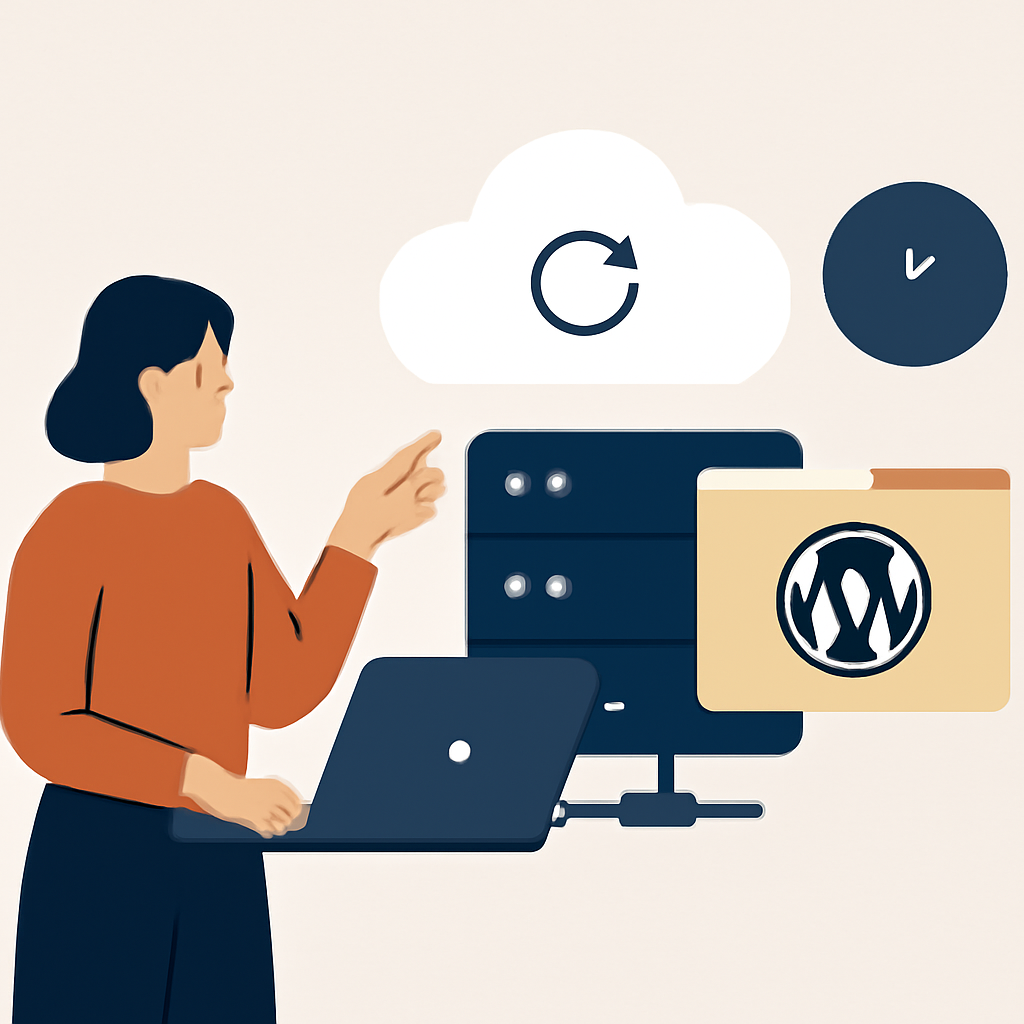
Резервное копирование WordPress нужно, чтобы быстро восстановить сайт после поломки плагина, ошибки в обновлении, компрометации учётных данных или случайного удаления файлов. Когда бэкап сделан вовремя и хранится не на том же сервере, где стоит сайт, вероятность просто «переждать» проблему становится ниже, а шанс восстановить работоспособность — выше.
Облачный сервер в качестве хранилища решает две типичные задачи. Первая — независимость: если основной сервер недоступен или скомпрометирован, копии остаются доступными. Вторая — удобное управление: можно настроить бэкапы по расписанию, ротацию и хранение нескольких поколений архивов.
Что именно копировать: файлы WordPress и база данных
Правильная схема резервного копирования включает минимум два компонента: файловую часть и базу данных. Файлы содержат темы, плагины, загрузки из WordPress и конфигурационные данные. База данных хранит контент, настройки, пользовательские роли, записи, страницы и метаданные.
На практике часто упускают конфигурацию. Например, wp-config.php влияет на доступ к базе, ключи авторизации и другие параметры. Если его не учесть или восстановить «примерно», сайт может подняться частично, но админка и авторизация будут вести себя нестабильно.
Какие варианты хранения в облаке подойдут для бэкапов WordPress
Для резервного копирования WordPress на облачный сервер чаще всего используют объектное хранилище или файловые протоколы. Самый универсальный путь — S3-совместимые хранилища: туда удобно отправлять архивы и управлять версиями. Другие варианты — SFTP/SSH, WebDAV или подключение через API конкретного облака.
При выборе хранилища смотрите на три критерия.
- Надёжность и доступность: хранилище должно быть доступно, когда основной сервер падает.
- Контроль доступа: нужны отдельные ключи или учётные записи без доступа к админке облака.
- Стоимость и лимиты: если ежедневные копии большие, лучше заранее прикинуть объём и частоту.
Не пытайтесь сделать облако «точной копией» файлового сервера. Правильнее хранить архивы с понятной структурой и именованием: по дате, по инкременту/полноте, по сайту (если их несколько).
Как устроить резервное копирование по расписанию: общий принцип
Бэкапы по расписанию должны идти по одному сценарию: создать архив, проверить его размер/целостность (хотя бы минимально), отправить в облако, зафиксировать результат и очистить старые копии. Важно, чтобы планировщик выполнял задачи один раз и не запускал параллельные процессы, иначе архивы могут конфликтовать.
Хорошая практика — разделить «что делаем» и «как отправляем». Например, сначала собираем дамп БД и архив файлов, потом отдельно переносим в облако. Если проблема случится на этапе отправки, вы сможете повторить загрузку без новой генерации дампа.
И ещё один момент: расписание выбирайте под темп изменений. Если сайт обновляется редко, достаточно ежесуточного бэкапа. Если публикуете контент ежедневно или есть формы с частыми изменениями, ориентируйтесь на более частые точки восстановления.
Способы делать бэкапы: плагины, скрипты и планировщик cron
Есть три рабочих подхода к резервному копированию WordPress на облачный сервер.
Первый — плагины. Обычно они закрывают всё: создание архивов, дамп базы, отправку в облако и настройку расписания. Это самый быстрый путь, особенно если нужен результат за вечер.
Второй — скрипты и системные инструменты. Так делают, когда нужен строгий контроль над ротацией, форматом архивов, исключениями и временем выполнения. Чаще всего здесь используется cron или системный планировщик хостинга.
Третий — интеграция с облаком через провайдера. Некоторые хостинги предлагают бэкапы «как сервис»: по расписанию и с хранением в облаке. Минус в том, что вы часто зависите от настроек провайдера и ограничены в деталях восстановления (например, что именно хранится и как устроены архивы).
Если вам важна переносимость и контроль, комбинация «скрипты плюс понятные архивы» часто оказывается практичнее. Если важнее скорость внедрения — берите плагин.
Настройка плагина для бэкапов WordPress в облако (по расписанию)
Ниже логика, которая подходит для большинства плагинов с поддержкой облачных хранилищ. Названия пунктов могут отличаться, но смысл тот же.
Сначала подключите облако. Обычно это делается через раздел Backup destination или Storage. Вам понадобятся параметры доступа: ключи доступа или токен, адрес контейнера/bucket либо настройки региона. Лучше завести отдельного пользователя в облаке только под бэкапы, с минимальными правами на запись и чтение нужных объектов.
Затем определите, что именно копировать. Типичные опции включают файлы WordPress и базу данных, плюс исключения. Для исключений полезно убрать каталоги, которые вы не планируете восстанавливать вручную или которые можно пересоздать: кэши, временные файлы, папки с различными артефактами. Но не исключайте uploads, если вы используете файловую загрузку из WordPress и хотите восстанавливать медиа.
После этого настройте расписание. Плагины обычно предлагают интервалы вроде «ежедневно», «еженедельно», «по времени». Если ваш сайт получает нагрузку, ставьте бэкап в ночные часы или в окно с минимальными посетителями. Архивирование и дамп базы могут повысить нагрузку на сервер и увеличить время ответа.
Дальше включите политику хранения и шифрование. Ротация задаёт, сколько копий держать локально/в облаке и как удалять старые. Шифрование снижает риск утечки при неправильных доступах к архивам. Даже если облако само по себе «надёжное», архив с БД — чувствительный объект: в нём есть содержимое и таблицы с настройками.
В конце проверьте лог выполнения. Большинство плагинов ведут журнал: что архивировали, сколько весит архив, удалось ли загрузить его в облако, что случилось при ошибке. Игнорировать логи — самый частый способ «случайно обнаружить, что бэкапы не работают», когда уже поздно.
Частые настройки, которые реально влияют на восстановление
- Включайте в архив конфигурационные файлы, особенно wp-config.php.
- Не смешивайте инкрементальные и «полные» стратегии без понимания того, как именно плагин восстанавливает цепочку.
- Настройте уведомления о результате: письмо на ошибки, push или webhook, если есть такая функция.
Ротация, инкрементальные копии и компромиссы по времени
Если копии большие, и вы хотите уменьшить время выполнения, иногда используют инкрементальные подходы. Но тут важно не перепутать «инкрементальность на уровне архива» и «инкрементальность на уровне логики восстановления». Некоторые схемы требуют наличия всех «звеньев» цепочки, и восстановление становится сложнее.
Практический компромисс выглядит так: делайте полные резервные копии реже, а между ними — промежуточные. Например, раз в неделю полный архив файлов и полный дамп базы, а остальные дни — более частые копии. Конкретные интервалы зависят от того, насколько быстро меняются данные и сколько времени сервер может выделить на бэкап.
Ротация — отдельная настройка, и её тоже важно продумать. Слишком маленькое число копий уменьшает шанс «откатиться» на нужную точку. Слишком большое число увеличивает стоимость и усложняет поиск нужного архива при восстановлении.
Хорошее правило — держать копии так, чтобы можно было восстановить сайт минимум на несколько точек назад. Обычно это измеряется днями и неделями, а не количеством минут или часов, потому что инциденты чаще привязаны к дням обновлений и релизов.
Восстановление: как тестировать бэкап WordPress без риска для продакшена
Самая распространённая ошибка — проверить бэкап только по факту создания архива. Сайт может не восстановиться из-за несовместимости версий, ошибок в правах, проблем с путями или повреждения дампа.
Поэтому нужно регулярное тестовое восстановление в отдельном окружении. Это может быть отдельный сервер, локальная виртуалка или тестовый стенд на том же хостинге, но с другим доменом. Цель простая: убедиться, что архив распаковывается, база импортируется, а сайт открывается и работает админка.
Порядок теста обычно такой:
- Разворачиваете тестовую копию на временном окружении.
- Импортируете базу данных из дампа.
- Распаковываете файлы WordPress и проверяете права доступа.
- Открываете фронтенд и админку, выполняете тест логина.
- Проверяете критичные плагины: кэш, формы, авторизацию, SEO-плагины.
Если используете отдельные ключи в wp-config.php, не забудьте проверить, что в тестовой копии они актуальны. Иначе админка может показывать ошибку, а вы будете искать причину в бэкапе, хотя проблема лежит в конфигурации.
Что измерять при тестовом восстановлении
Не нужно пытаться тестировать весь проект как QA-отдел. Но полезно зафиксировать минимум: время восстановления, наличие ошибок импорта, работоспособность админки и стабильность медиа. Если восстановление занимает слишком много времени, стоит оптимизировать процесс или пересмотреть расписание.
Безопасность облачных бэкапов: доступы, ключи и шифрование
Резервная копия — не «безопаснее оригинала». Архив с базой может быть тем же источником ущерба, если попадёт к злоумышленнику. Поэтому доступ к облаку и к самим архивам должен быть ограничен.
Начните с ключей. Не используйте один общий ключ на всех. Заводите отдельные учётные данные под задачи резервного копирования и храните их в переменных окружения или в защищённом хранилище секрета, если это поддерживается вашей схемой.
Дальше подумайте о сетевых ограничениях. Если облако поддерживает IP whitelist или ограничение по сети, включите его. Так вы уменьшите поверхность атаки, особенно если вы используете планировщик cron на выделенном сервере.
Шифрование — практичная мера. Даже если облако шифрует объекты «на диске», лучше иметь дополнительный слой на уровне архивов. Некоторые плагины предлагают встроенное шифрование паролем. Если ваш плагин этого не делает, можно зашифровать архив скриптом перед отправкой, но тогда нужно продумать ключи и процесс восстановления.
И наконец, контролируйте удаление. Если вы настроили ротацию, убедитесь, что удаляются именно старые копии в облаке, а не что-то случайное. Ошибки в политике очистки случаются реже, но последствий у них больше, чем у ошибок создания.
Эксплуатация: мониторинг, уведомления и журнал выполнения
После настройки всё начинает работать «в тени». Именно поэтому мониторинг важен. Без него вы увидите проблему только после того, как кто-то вручную попробует восстановление или когда основной сервер перестанет отвечать.
Минимальный набор для эксплуатации выглядит так:
- уведомление о завершении бэкапа и об ошибках;
- доступ к журналу (логам) с датой, временем и текстом ошибки;
- метрика размера архива и контроль «аномалий» (например, архив резко стал в разы меньше обычного).
Если плагин умеет отправлять уведомления по email или webhook, настройте их на адрес, который читается регулярно. Для команды удобно использовать общий адрес, а не личную почту одного человека.
Если вы используете cron, добавьте логирование. Команда cron по умолчанию может отправлять вывод в mail, но часто это пропадает. Лучше направлять лог в файл и включить ротацию логов, чтобы не забить диск.
Типичные ошибки при резервном копировании WordPress на облачный сервер
Ошибки обычно повторяются, и на них можно сэкономить время.
1. Бэкап создаётся, но не загружается в облако
Проверьте логи и статус загрузки. Иногда доступ к облаку истекает, ключи меняются, а задача по расписанию продолжает «выглядеть успешной» без реальной отправки.
2. Восстановление не проходит из-за несовпадения путей и прав
Права на папки и владельца файлов критичны для WordPress. После восстановления обязательно проверяйте права на wp-content и права на файлы из архива.
3. Не учтена конфигурация wp-config.php
Даже если база импортируется, без корректных параметров подключения сайт может не стартовать. Включайте конфиг в архив или явно восстанавливайте его в тестовой среде.
4. Исключили uploads из архива
Если выключить uploads ради экономии места, медиа не восстановится. Это особенно болезненно, когда на сайте есть важные изображения в публикациях и на страницах.
5. Политика ротации слишком агрессивная
Когда хранят слишком мало копий, нужная точка восстановления может исчезнуть раньше, чем вы её потребуете. Выберите ротацию под ваш цикл релизов и инцидентов.
6. Отсутствует тест восстановления
Архив может быть «неповреждён» формально, но импорта может не хватить из-за кодировок, проблем с размером, или ошибок дампа. Регулярный тест защищает от ложного спокойствия.
Чеклист перед запуском бэкапов по расписанию
Перед тем как включить ежедневные задачи на продакшене, пройдитесь по чеклисту. Он занимает немного времени, но закрывает большинство рисков.
- Вы выбрали облачный сервер и проверили доступ на запись и чтение.
- В бэкап входит база данных и файловая часть WordPress, включая wp-config.php или его эквивалент.
- Исключения настроены осознанно: кэш можно исключать, медиа — нет.
- Расписание бэкапов по расписанию стоит в окно с меньшей нагрузкой.
- Включена ротация: вы точно знаете, сколько копий останется и как удаляются старые.
- Архив шифруется или хранится с дополнительной защитой доступа.
- Настроены уведомления об успехе/ошибках и доступ к журналу.
- Сделан тест восстановления в отдельной среде и проверена админка.
Если какой-то пункт «делали на глаз», лучше уточнить до запуска. Особенно это касается восстановления и состава архива.
Рекомендации по расписанию: как выбрать интервалы без гаданий
Оптимальное резервное копирование WordPress не зависит только от размера сайта. Оно зависит от частоты изменений и от того, сколько данных вы готовы потерять при инциденте. Поэтому выбирайте интервалы как компромисс между временем бэкапа и допустимой задержкой восстановления.
Практичный ориентир такой:
- для сайтов с редкими обновлениями часто хватает ежесуточных бэкапов;
- для новостных проектов и витрин с частыми правками логичнее делать несколько точек за сутки;
- для проектов, где ежедневно обновляются плагины и происходят релизы, полезнее иметь более частые точки восстановления в период релизов.
Важно, чтобы вы могли восстановить сайт в разумное время. Если копии создаются слишком долго, планировщик может начать пропускать окна или накладываться друг на друга. В этом случае лучше уменьшить объём копируемого (с осознанными исключениями) или пересмотреть стратегию полных и промежуточных архивов.
Итог: как довести резервное копирование WordPress до надёжного процесса
Резервное копирование WordPress на облачном сервере работает стабильно тогда, когда вы не ограничиваетесь «настройкой раз в один раз». Нужны продуманная схема: что копировать, куда отправлять, как часто запускать, сколько хранить и как проверять восстановление.
Самый быстрый путь к надёжности — сочетать автоматизацию и проверку. Поставьте бэкапы по расписанию, подключите облачное хранилище с отдельными правами, включите логи и уведомления. А затем регулярно делайте тестовое восстановление в отдельной среде, чтобы подтвердить, что архивы действительно пригодны для работы.
Если вы сейчас только выбираете подход, начните с простого: бэкап файлов и базы, отправка в облако по расписанию, ротация и один тест восстановления. После этого улучшайте процесс: шифрование, контроль аномалий и более точная политика хранения под ваш цикл релизов.